分享链接,远程创建任务
在 App 中粘贴一个或多条链接,也可以从 iOS 或 Android 的分享菜单把网页发送到 SaveXTube Desktop。
SaveXTube Desktop 的手机搭档
SXTDRemote 把 SaveXTube Desktop 带到你的手机上。发送视频链接、查看下载进度、浏览电脑上的媒体文件;需要时,把文件取回手机继续看。
适用于 iPhone 与 Android;需与正在运行的 SaveXTube Desktop 配对。
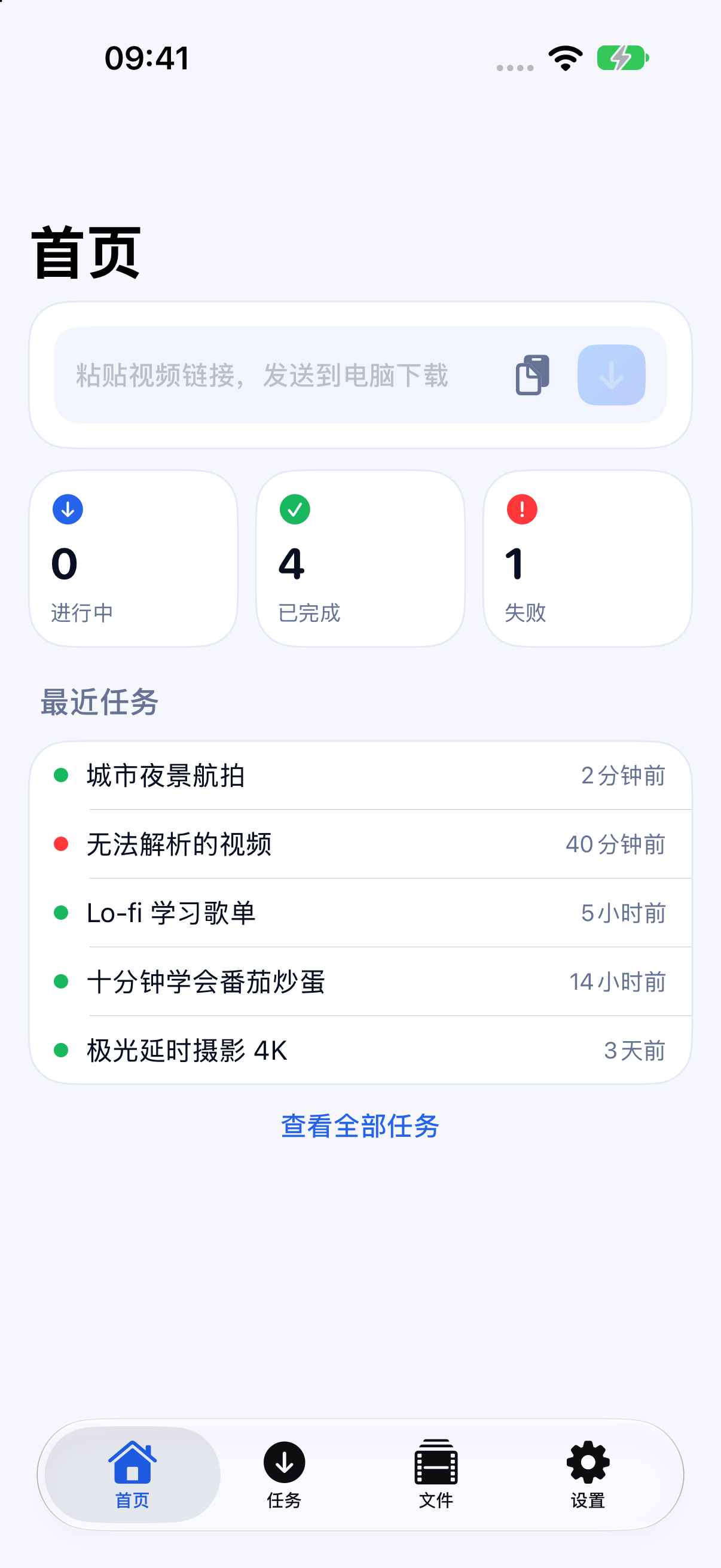
从手机发起,电脑负责下载
SXTDRemote 通过 SaveXTube Desktop 的 HTTP API 连接你自己的电脑。
在 App 中粘贴一个或多条链接,也可以从 iOS 或 Android 的分享菜单把网页发送到 SaveXTube Desktop。
查看任务状态和最近活动。iOS 版还可远程管理任务;Android 版提供任务查看与筛选。
搜索下载文件、预览音视频,也能查看已生成的转录和摘要。把文件取回手机后,可离线观看或继续分享。
扫描 Desktop 显示的二维码,或粘贴配对链接。支持管理多台电脑,并使用局域网或 Tailscale 连接。
已取回文件保存在手机本机。iPhone 可离线播放并存入系统相册;Android 文件保存到 Downloads。
iOS 版提供桌面小组件和推送通知;任务完成或失败时,可在手机上及时看到状态。
电脑端与手机端协同
下载任务由 SaveXTube Desktop 在你的 Mac 或 Windows 电脑上执行。手机用来提交链接、查看进度和挑选文件,不需要把整个下载流程搬到云端。
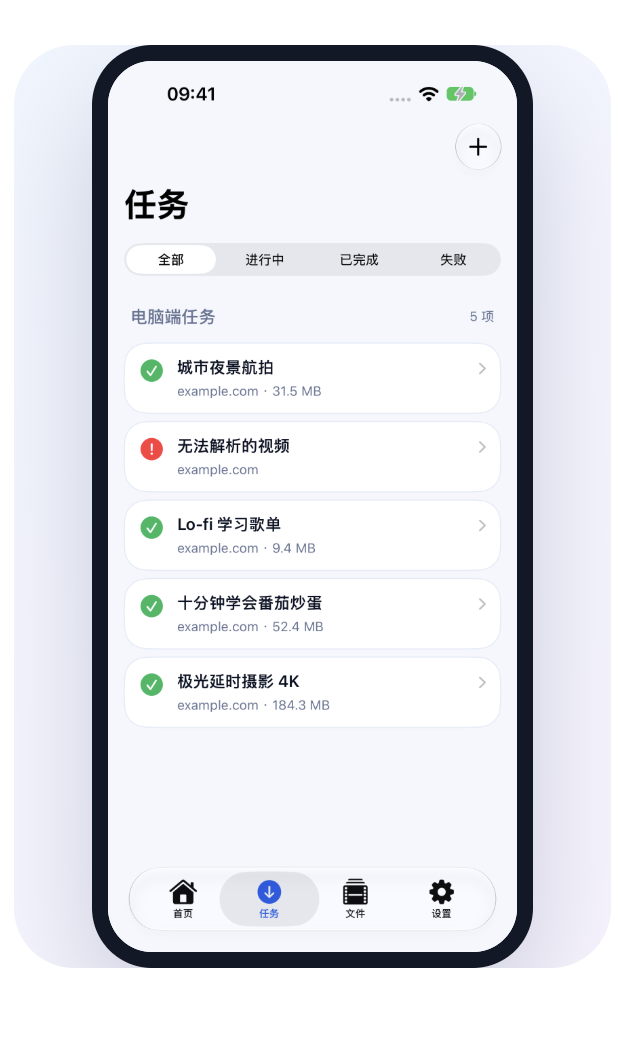
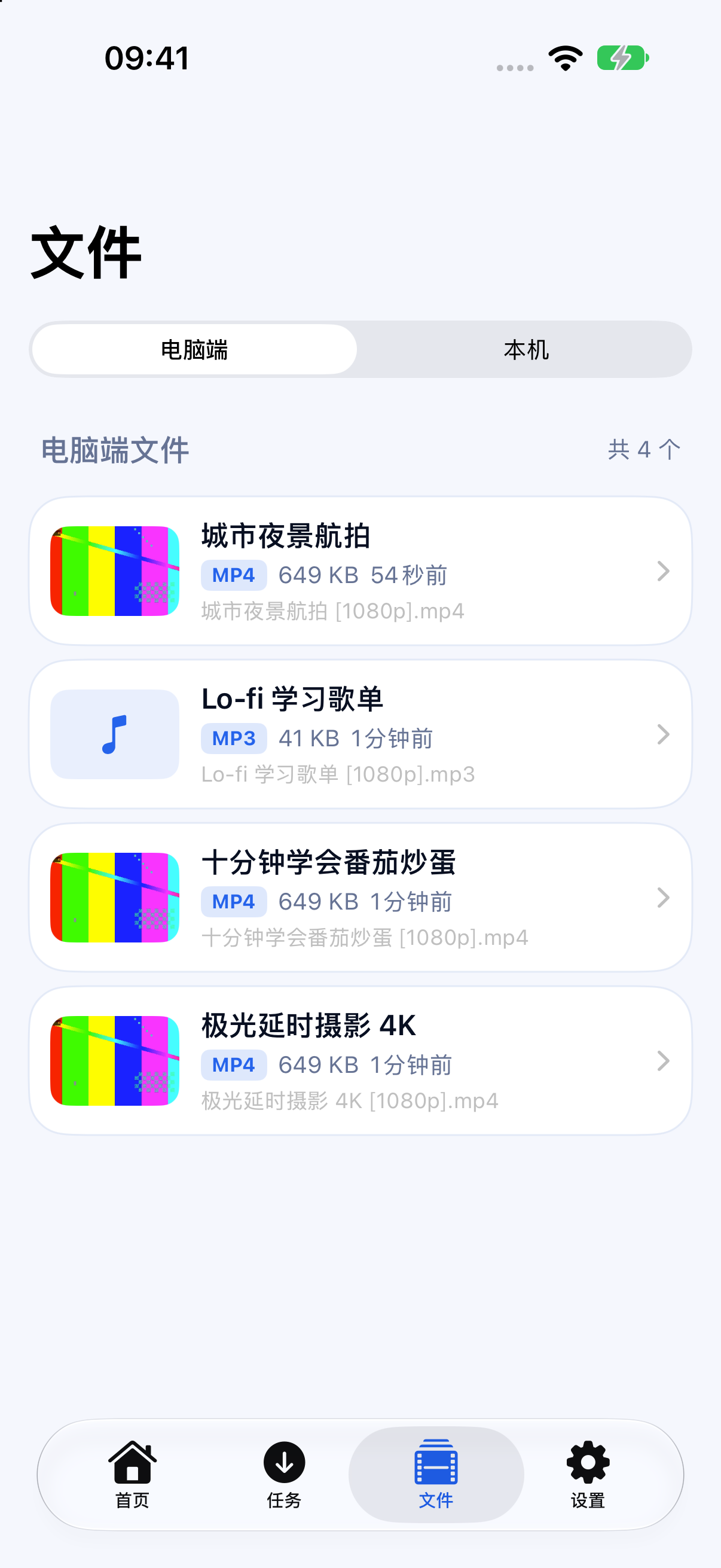
电脑端文件,也能在手机上挑选
在文件页搜索电脑上的下载内容,预览支持的音视频,再选择取回到手机。传输进度会显示在本机媒体库中。
在电脑上安装并运行 SaveXTube Desktop,然后从「设置 → 远程控制」打开 SXTDRemote 配对入口。手机与电脑可通过局域网或 Tailscale 连接。
开始使用
在局域网中连接时通常需要处于同一网络。外出连接可以通过 Tailscale 等私有网络访问电脑。
任务由你配对的 SaveXTube Desktop 执行。取回文件时,内容从电脑直接传输到手机;手机端文件保存在本机。
在 Desktop 中打开远程控制的配对二维码,用 SXTDRemote 扫描即可;也可以粘贴 Desktop 生成的配对链接。
查看 远程下载常见问题,了解 HTTP API 与安全网络连接的配置方式。