一款认真做下载的桌面应用

把网页里的视频,
下载到你的 电脑

粘贴链接,选择画质,然后保存。也可以提取音频和字幕,
在本地转成文字,再继续整理。

支持 Apple Silicon、Intel Mac 与 Windows x64
原生桌面应用文件保存在本地无需订阅
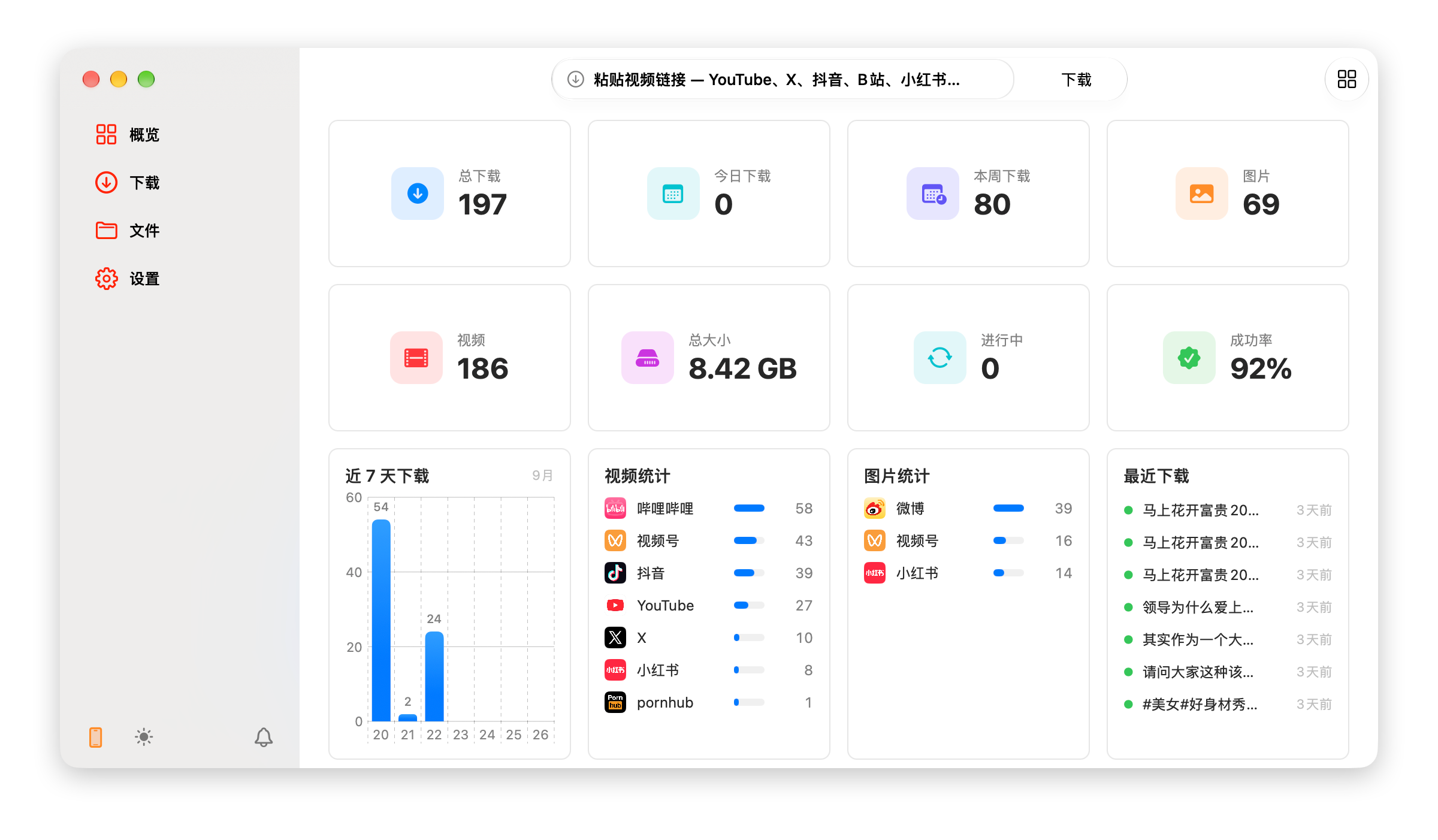
SaveXTube Desktop macOS 版仪表盘,显示下载统计、平台分布和最近任务
YouTube
X
抖音
小红书
哔哩哔哩
微信视频号
Telegram
••• 更多平台

清晰,不费力

所有下载,一眼掌握

进度、容量、成功率和最近任务集中在一个首页。打开 SaveXTube,就知道内容保存到了哪里、任务进行到哪一步。

  • 实时掌握下载进度与成功率
  • 按平台了解内容来源分布
  • 快速回到最近的下载任务
总下载51
媒体容量2.41 GB
进行中2
成功率94%
近 7 天下载趋势

不只是下载,
更是完整的本地内容工作流

从链接到文件,再到可搜索、可总结的知识内容,一切都在你的电脑上完成。

一个链接,立即开始

复制链接,粘贴到 SaveXTube。自动识别站点与媒体信息,立即开始下载。

视频、音频、字幕,
按你想要的方式保存

支持常用分辨率与格式,也可只提取音频、保留字幕,为后续剪辑与整理准备好素材。

转录、总结、
生成思维导图

用本地模型把视频变成文字,再交给你选择的 AI 提炼重点、生成摘要与思维导图。

更多独到之处

从底层架构到内容来源,每一项都为真实使用体验服务。

原生桌面体验,不套浏览器壳

macOS 版基于 Swift 与 AppKit,Windows 版基于 WinUI 3。没有 Electron 浏览器内核,快捷键、窗口与深色模式遵循各自平台,整体体验轻盈流畅。

Telegram 视频直下

其他下载工具几乎都不支持 Telegram。SaveXTube 通过 Bot 直接下载频道和群组中的视频、文件,远程发送链接即可自动保存。

社交平台图片批量保存

小红书、X、Instagram、Telegram 中的图片一键批量下载。保存原图、保留画质,不用再一张张长按保存。

先在本地转成文字,
再按你的方式整理

本地模型可以直接完成转录,不上传原始媒体。需要总结或思维导图时,再选择你信任的模型服务。

本地处理 不上传云端 隐私优先
SaveXTube Dashboard
转录文本
AI 总结
思维导图

从发起下载,
到打造自己的桌面体验

在电脑旁或远程发起下载,再用 DIY 皮肤和 Codex Pet 打造属于自己的 SaveXTube。下载入口可以有很多种,桌面体验也不必千篇一律。

悬浮下载球 · 复制即下

复制视频 URL,在桌面悬浮球上点一下右键,SaveXTube 就会读取剪贴板并立即创建下载任务。也可以把网页链接直接拖到悬浮球上。

了解悬浮下载球

浏览器扩展 · 网页上一键下载

在 Chrome、Edge 等 Chromium 浏览器中点击 SaveXTube 扩展,或右键当前页面、任意链接,即可直接把任务发送到桌面版 SaveXTube。

了解浏览器扩展

微信遥控器 · 手机发链接就行

用微信扫描 SaveXTube 中的二维码完成绑定。之后把视频链接发到微信,SaveXTube 运行时就会自动下载;还可选择在完成后把文件直接回传微信。

查看微信下载指南

Telegram Bot · 随时随地控制

向专属 Bot 发送单个或批量链接,远程创建任务并查看实时进度、速度和剩余时间;下载完成后还可自动回传文件。

查看 Telegram 使用指南

手机快捷入口 · 远程发送链接

开启 HTTP API 后,可以从手机远程创建任务、查看状态;配合 Tailscale 等安全网络,外出时也能将链接发回家里的电脑。

查看 HTTP API 说明

AI Agent · 让 Agent 帮你下载

启用 MCP 后,兼容的 AI Agent 可以提交链接、查询进度和读取最近任务。MCP 与 HTTP API 共用端口和 API Key,配置更简单。

查看 MCP 使用说明

皮肤管理 · 支持 DIY 个性定制

在经典、明亮与深色皮肤之间随时切换,也支持 DIY 自定义皮肤。你可以配置专属配色和侧栏人物,打包为 .sxtskin 一键导入;下载功能与操作方式保持不变,界面风格由你决定。

查看 DIY 皮肤指南

Codex Pet · 宠物就是下载入口

从 Codex Pet 页面链接或 ZIP 安装喜欢的桌面宠物,并将它设为悬浮下载入口。把网页链接拖到宠物上即可下载;复制 URL 后点击右键,也能立即创建任务。

浏览 Codex Pet

文件保存在你选的文件夹

下载历史、站点 Cookie、媒体文件和本地转录结果都留在这台电脑上。没有必须同步到云端的内容库。

本地文件本地历史本地 Cookie

常见问题

SaveXTube 支持哪些平台?

支持 YouTube、X、抖音、小红书、哔哩哔哩、微信视频号、Instagram、Facebook、Telegram 及更多 yt-dlp 与 gallery-dl 覆盖的平台。平台规则变化时,实际可用性可能发生变化。

如何获取并填写平台 Cookies?

推荐安装 Chrome / Edge 扩展 Get cookies.txt LOCALLY。打开需要下载内容的平台并完成登录,点击浏览器工具栏中的扩展图标,确认 Export Format 为 Netscape,再点击 Copy。随后在 SaveXTube 中打开「设置 → Cookies」,选择对应平台,将复制的内容粘贴到 Cookies 编辑框并保存。Cookies 可代表你的登录状态,请像密码一样妥善保管,切勿分享给他人。

如何下载微信视频号视频?

SaveXTube 通过腾讯元宝的解析能力获取微信视频号的可下载地址,因此需要有效的腾讯元宝 Web Cookies。先在 Chrome 或 Edge 中打开并登录腾讯元宝,再使用 Get cookies.txt LOCALLY 扩展导出 Netscape 格式的 Cookies。然后打开 SaveXTube 的「设置 → Cookies」,选择「视频号」,粘贴 Cookies 并保存;之后即可粘贴微信视频号分享链接开始下载。Cookies 只需保存在本机,请勿发送给他人。

为什么配置 Cookies 一段时间后又无法下载?

Cookies 是各平台用于识别登录状态的临时凭证,都有自己的有效期,也可能因退出登录、修改密码或平台安全策略而提前失效,SaveXTube 无法延长其有效期。如果之前可以下载、后来提示登录或解析失败,请先在浏览器中重新登录对应平台(微信视频号需重新登录腾讯元宝),再重新导出最新的 Netscape 格式 Cookies,覆盖 SaveXTube 中该平台的旧 Cookies 并保存后重试。

是否支持 4K 或更高画质?

可用的清晰度与格式取决于源站点,且受登录状态(Cookie)影响——部分平台在登录后才开放更高画质或特定格式。在站点提供对应选项的前提下,SaveXTube 能自动选择最佳视频与音频流进行合并。

下载的视频可以商用吗?

请仅下载你有权访问和保存的内容,并遵守内容版权、平台条款与当地法律。

字幕和转录准确吗?

转录准确度主要取决于所选模型的能力。SaveXTube 同时支持本地模型与云端模型:本地模型完全离线、隐私更安心;云端模型通常在复杂场景下准确度更高。你可以根据实际需求灵活切换。

如何把视频或音频转成文字?

先打开 SaveXTube 的「设置 → 大模型 → 语音转写」,选择本地 MLX / Whisper、阿里云百炼或 OpenAI 兼容服务;使用本地引擎时按提示安装并检查模型,使用云端服务时填写 API Key、模型等信息并保存。然后进入「文件」页,找到已下载的视频或音频,点击转写按钮或在右键菜单中选择「开始转写 / 语音转写」。完成后可在「智能解析」中查看完整原文,并按需另存为 Markdown 文本。

如何生成 AI 总结?

AI 总结需要先完成该视频或音频的语音转写。接着在「设置 → 大模型 → 语言模型」中配置并测试可用的 LLM,可选择 OpenAI、DeepSeek、通义千问、Ollama 本地模型或其他兼容服务。回到「文件」页,右键对应文件选择「生成 AI 总结」,也可以先打开「智能解析」再点击生成。总结完成后会保存在智能解析结果中,并可导出为 Markdown;使用云端 LLM 时,转写文本会发送给所选服务商处理。

如何制作视频内容的思维导图?

思维导图同样需要已有转写文本和可用的语言模型配置。完成转写并在「设置 → 大模型 → 语言模型」中保存、测试 LLM 后,进入「文件」页,右键对应文件选择「生成思维导图」,或在「智能解析」窗口中点击生成。SaveXTube 会把转写内容整理为层级结构,生成后可以直接预览并保存为 XMind 文件;在支持的版本中还可缩放查看或导出 JPG 图片。

需要联网才能使用吗?

下载和调用在线 AI 服务时需要联网;已下载文件的管理、本地转录与部分整理能力可离线运行。

购买授权后可以在多台电脑上使用吗?

可以。每份个人授权最多可在 3 台个人电脑上激活使用,方便你在常用设备间使用 SaveXTube。

悬浮下载球、DIY 皮肤和 Codex 宠物怎么使用?

在 SaveXTube 的「设置 → 悬浮下载」中,可以选择默认下载球或 Codex 宠物作为桌面下载入口:把浏览器链接直接拖到悬浮入口即可下载;复制 URL 后点击右键也能立即创建任务,左键单击则会打开主窗口。想更换应用外观,可以从 SaveXTube Skins 获取社区皮肤;想亲手设计专属皮肤,可使用 SaveXTube Skin Builder Skill;想制作自己的桌面宠物,则可使用 Codex Pet Builder Skill。SaveXTube 还支持从 codex-pet.org 页面链接或 ZIP 安装宠物,并会以只读方式发现本机 Codex 已安装的宠物。以上皮肤、Skill 与宠物目录均为社区资源;codex-pet.org 并非 OpenAI 官方服务,SaveXTube 不预装或重新分发其中的第三方宠物。

如何通过微信下载?

在 SaveXTube 中打开微信机器人,用手机微信扫描二维码并确认登录。绑定成功后,把支持的链接发送到微信即可;需要确保电脑上的 SaveXTube 正在运行。

如何配置 MCP,让 AI Agent 操作 SaveXTube?

打开 SaveXTube 的「设置 → 远程控制」,开启 MCP 服务;HTTP API 会同时自动开启。点击「复制 Agent 配置」,将复制的 JSON 粘贴到支持远程 HTTP MCP 的 AI Agent 配置中,然后重启或刷新 Agent。配置已包含 MCP 端点和 Bearer API Key,连接成功后即可让 Agent 提交下载链接、查询进度和读取最近任务。默认端点仅供本机访问;如需从另一台设备连接,请只在可信局域网或 Tailscale 等安全网络中开启局域网访问,切勿公开端口或泄露 API Key。

如何使用 iPhone 或 iPad 快捷指令下载?

先在 SaveXTube 的「设置 → 远程控制」中开启 HTTP API;手机连接时还需开启「允许局域网访问」,并记下电脑的访问地址、端口和 API Key。随后安装 SaveXTube 快捷指令,按提示填入这些信息。使用时可在手机浏览器或其他 App 的分享菜单中选择该快捷指令,也可复制视频链接后直接运行;电脑上的 SaveXTube 必须保持运行。手机与电脑应处于同一可信网络,外出使用建议通过 Tailscale 等安全网络连接,不要将 HTTP API 端口直接暴露到公网。

Telegram 远程下载支持哪些操作?

配置 Bot Token 和允许使用的 Telegram 用户后,可以发送单个或批量链接、查询运行状态、查看实时下载进度,并按设置将完成的文件回传 Telegram。

个人授权

SaveXTube Desktop

一次购买,当前大版本永久使用。包含多平台下载、本地转录与内容整理功能。

  • 最多 3 台个人电脑激活
  • 当前大版本内的功能与兼容性更新
  • 购买后通过邮件获得授权码
128RMB一次性付款 · 非订阅购买授权

正式 Checkout 上线后可使用信用卡、PayPal 及本地支付方式。

选择适合你的桌面版本

三个版本,共享同一套本地下载与内容整理体验。

不知道 Mac 芯片类型?点击左上角  →“关于本机”即可查看。

macOS · Apple Silicon

适用于 M1、M2、M3、M4 及后续 Apple 芯片

正在获取最新版本…macOS 12+
下载 Apple Silicon 版

macOS · Intel

适用于搭载 Intel 处理器的 Mac

正在获取最新版本…macOS 12+
下载 Intel Mac 版