SaveXTube 教程:音视频格式转换与音频提取
内置专业硬件加速转码引擎。支持一键常用快捷预设、视频提取 MP3/AAC 音频、智能画质压缩与多编码容器转换。
下载完成的视频如果需要导入剪辑软件、发送给好友或仅提取背景音乐,直接在 SaveXTube 客户端内即可完成本地专业转码。全过程完全在本地调用显卡硬件加速,零等待、不耗流量。
1
第一步:在文件列表呼出「格式转换」
打开 SaveXTube Desktop 客户端,点击左侧导航栏的 「文件」 页面。在任意已下载的文件上右键点击(或点击右侧操作按钮),在弹出的菜单中选择 「格式转换」 即可打开格式转换工作台。
2
第二步:选择快捷预设或自定义参数
在弹出的格式转换窗口中,左侧可实时预览源视频与输出目标参数,右侧提供丰富的转码控制选项:
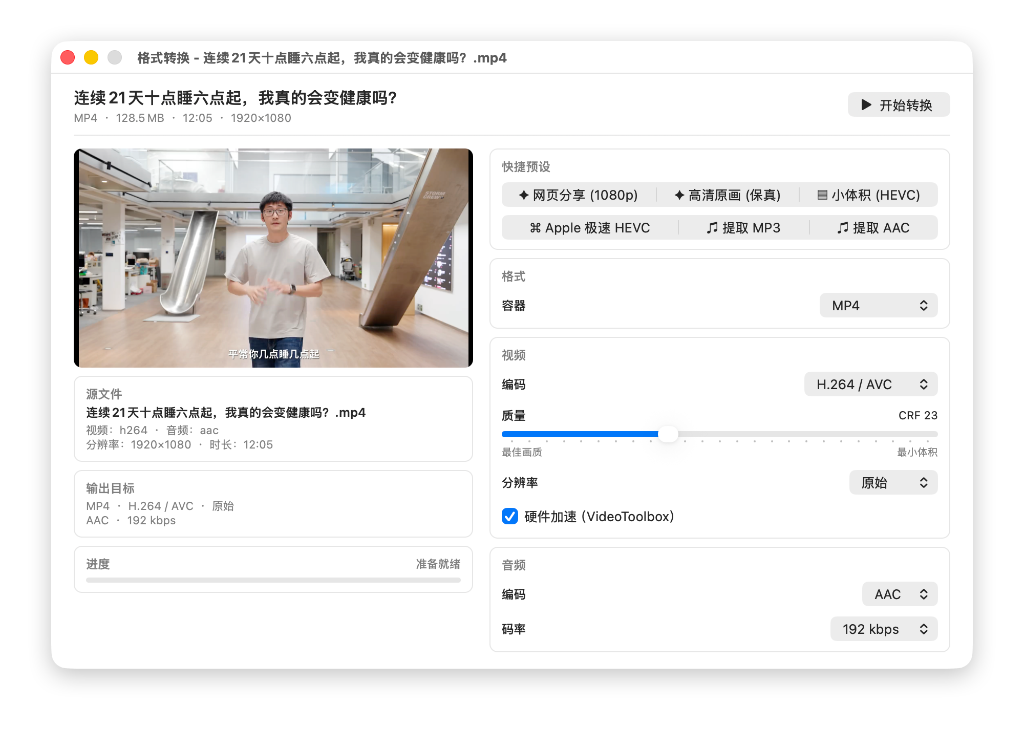
主要参数与功能说明:
- 快捷预设:
✦ 网页分享 (1080p):最通用的 H.264 MP4 格式,适合微信、企微、邮件等快速发送;✦ 高清原画 (保真):原画比特率直出,画质 100% 保真;▤ 小体积 (HEVC):采用 H.265 编码,文件体积缩减高达 50% 以上;⌘ Apple 极速 HEVC:专为 Mac / iPhone / iPad 优化的硬件级极速转码;♫ 提取 MP3 / AAC:直接从视频中抽离声音并保存为纯音频文件。
- 视频参数:支持自选容器(MP4 / MKV 等)、编码(H.264 / HEVC 等)、CRF 画质滑块以及自定义分辨率(原始 / 4K / 1080P / 720P);
- 硬件加速:勾选
☑ 硬件加速 (VideoToolbox)即可启动显卡加速,速度提升数倍; - 音频参数:自由设定音频编码(AAC / MP3)与输出码率(如 192 kbps、320 kbps)。
3
第三步:点击「开始转换」并查看文件
设定好参数或选择预设后,点击右上角的 「▶ 开始转换」 按钮。
转换完成后,新文件将自动保存在同一目录并显示在文件列表中,您可以直接双击播放或在访达/资源管理器中查看。