iOS / IPAD / SHORTCUTS
iOS 快捷指令一键远程下载指南
SaveXTube Desktop 内置轻量高效的 HTTP API 服务,与苹果 iOS / iPadOS 快捷指令(Shortcuts) 原生深度协同。只要在手机刷到想保存的视频,复制链接后下拉控制中心一键点击,电脑端即刻在后台以千兆宽带高速静默下载!
1
第一步:在电脑端开启 HTTP API 并获取配置
打开 SaveXTube Desktop 客户端,点击左侧导航栏的 「设置」,切换到 「远程控制」 标签页:
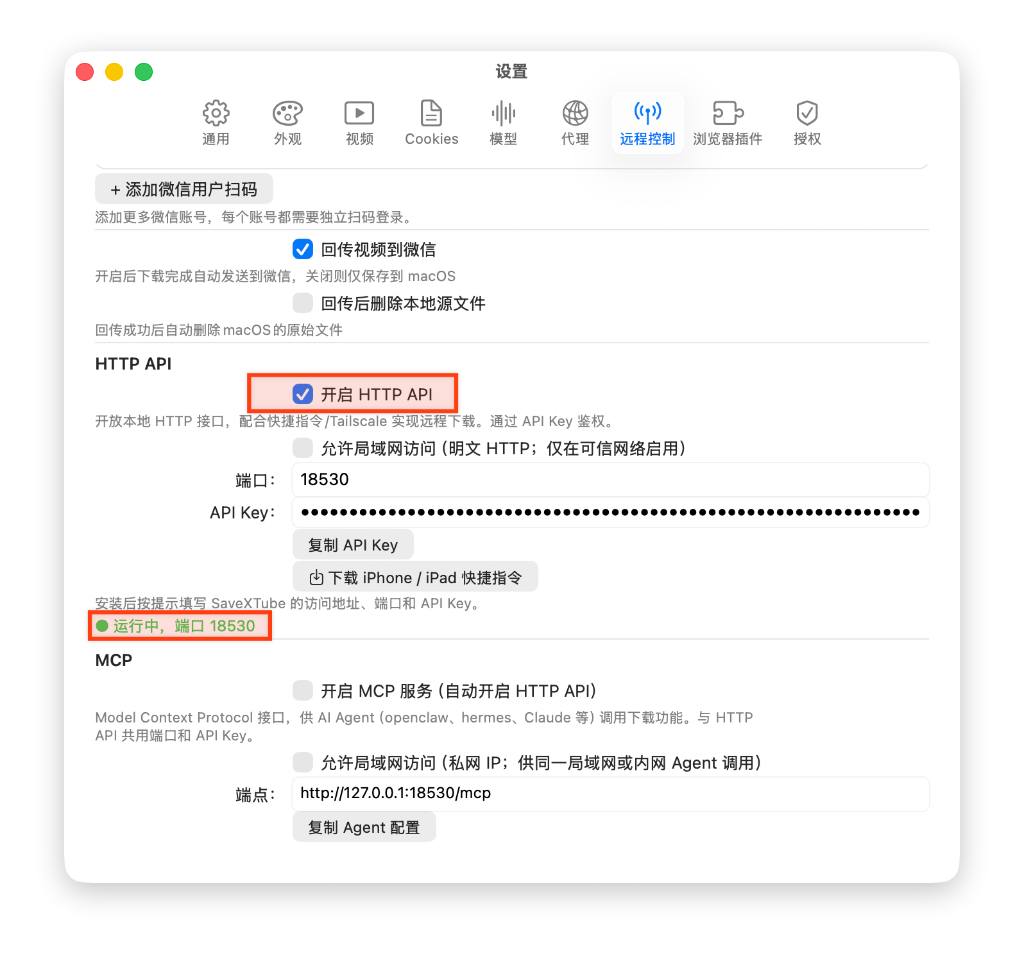
- 开启 HTTP API:勾选红框标注的 「开启 HTTP API」,下方状态变为绿色
运行中,端口 18530; - 允许局域网访问:若手机和电脑连接同一个家用 Wi-Fi,勾选「允许局域网访问」;
- 记录参数:点击 「复制 API Key」 记录密钥,并记下电脑的局域网 IP(或 Tailscale 虚拟 IP)和端口;
- 下载快捷指令:点击 「下载 iPhone / iPad 快捷指令」 按钮(或直接点击下方链接导入)。
2
第二步:在 iPhone / iPad 上安装并配置快捷指令
在 iPhone 或 iPad 上打开 Safari,点击安装官方专属快捷指令:
SaveXTube 官方 iOS 快捷指令
支持读取剪贴板链接、批量提交与提交状态弹窗通知
- 在弹出窗口中点击「设置快捷指令」;
- 按提示填入第一步中的电脑 IP 地址(如
192.168.1.88或 Tailscale IP)、端口(默认18530)以及 API Key; - 点击完成并保存快捷指令。
3
第三步:复制链接,手机控制中心一键触发
将快捷指令添加至 iOS 控制中心(iOS 18+ 支持在控制中心直接添加快捷指令图标)或桌面小组件:
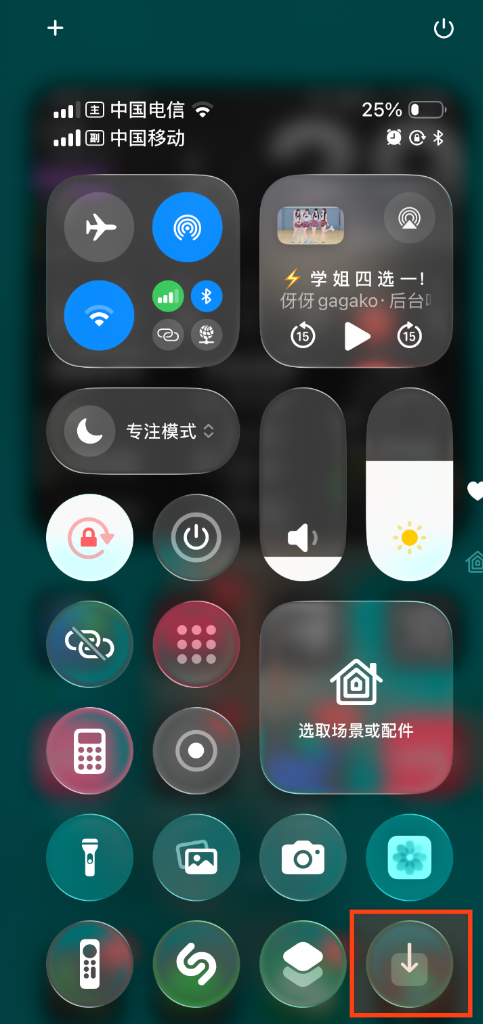
- 一键复制:在抖音、小红书、YouTube、B站、X 等任意 App 复制视频分享链接;
- 下拉即按:下拉打开 iPhone 控制中心,点击右下角红框标注的 下载图标;
- 自动发送:快捷指令自动读取剪贴板链接,并立即向电脑端 SaveXTube 发起高速处理请求。
4
第四步:实时进度显示、完成通知与自动存入系统相册
任务触发后,快捷指令将全自动执行进度追踪、通知与相册归档:
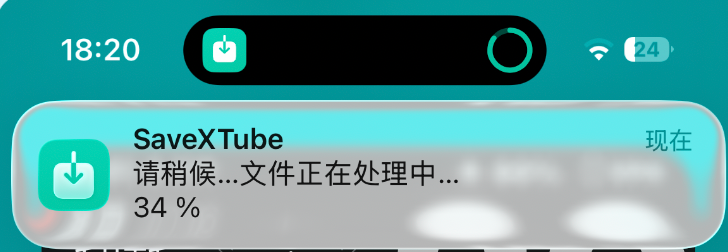
- 灵动岛与实时进度环:如上图所示,iPhone 灵动岛和顶部横幅会实时显示处理进度百分比(如
请稍候...文件正在处理中... 34 %与动态环形进度); - 完成即时通知:下载完成后,快捷指令会自动弹出「下载完成」状态通知;
- 自动存入系统相册:下载好的无水印原画视频/音频会自动直接保存到 iPhone / iPad 的系统「相册(Photos)」中,相册内即点即看,随时方便二次剪辑或分享;
- 电脑端同步归档:电脑端 SaveXTube「文件」库也同步保存完整原画文件与元数据,实现电脑与手机的双重安全备份。