SaveXTube 教程:微信远程下载与文件自动回传
无论身在何处,只需在手机微信中给机器人发送一条视频网址,电脑后台即刻自动完成原画解析与多线程高速下载,并在下载完成后自动把视频文件回传给手机微信。
SaveXTube Desktop 内置了原生轻量的微信机器人(WeChat Bot)引擎。只要在电脑端保持客户端后台运行,即可随时通过手机微信实现全自动的“发链接 → 电脑静默下载 → 自动回传手机”无缝闭环。
1
第一步:在 SaveXTube 客户端扫码登录微信
打开 SaveXTube Desktop 客户端,点击左侧导航栏底部的 📱 手机/微信图标(或前往「设置 → 远程控制」):
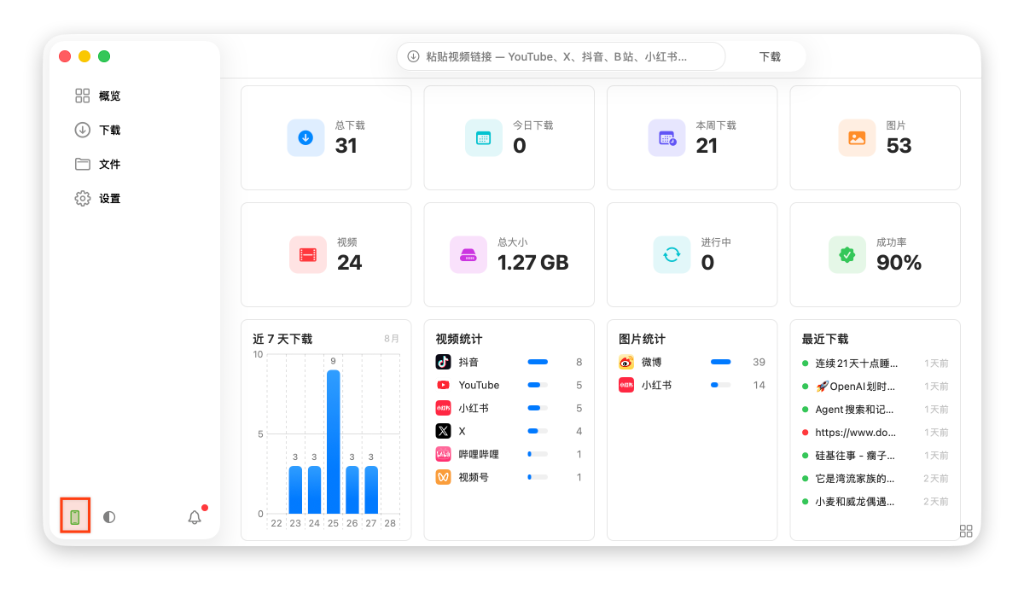
- 点击左下角红框标注的 📱 图标,客户端将弹出微信登录二维码窗口;
- 使用手机微信 「扫一扫」 扫描电脑屏幕上的二维码并确认登录;
- 登录成功后,左下角图标显示为绿色运行中状态。保持客户端后台运行即可。
2
第二步:获取微信用户 ID 并添加白名单授权
安全授权机制:为防止陌生人恶意发送链接盗用您的电脑宽带与存储,SaveXTube 采用严格的白名单控制机制(未配置允许列表前会拦截所有指令):
1. 获取您的专属微信用户 ID
在手机微信中给已登录的机器人账号(或直接在机器人对话框中)发送任意一条视频链接,机器人会触发安全拦截并自动回复您的唯一用户 ID:
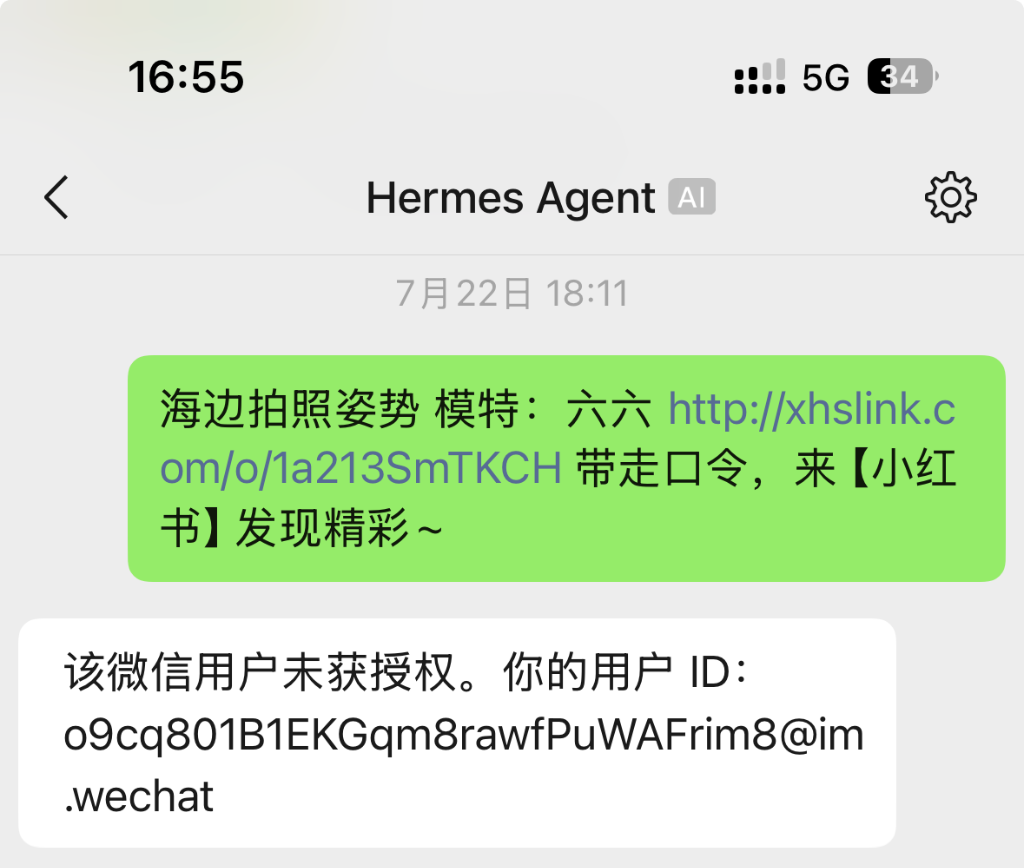
2. 将用户 ID 粘贴到客户端白名单中保存
- 在手机端长按复制机器人提示中的用户 ID(如
xxxxxx@im.wechat); - 在电脑端打开 SaveXTube「设置 → 远程控制」,找到「微信机器人」模块;
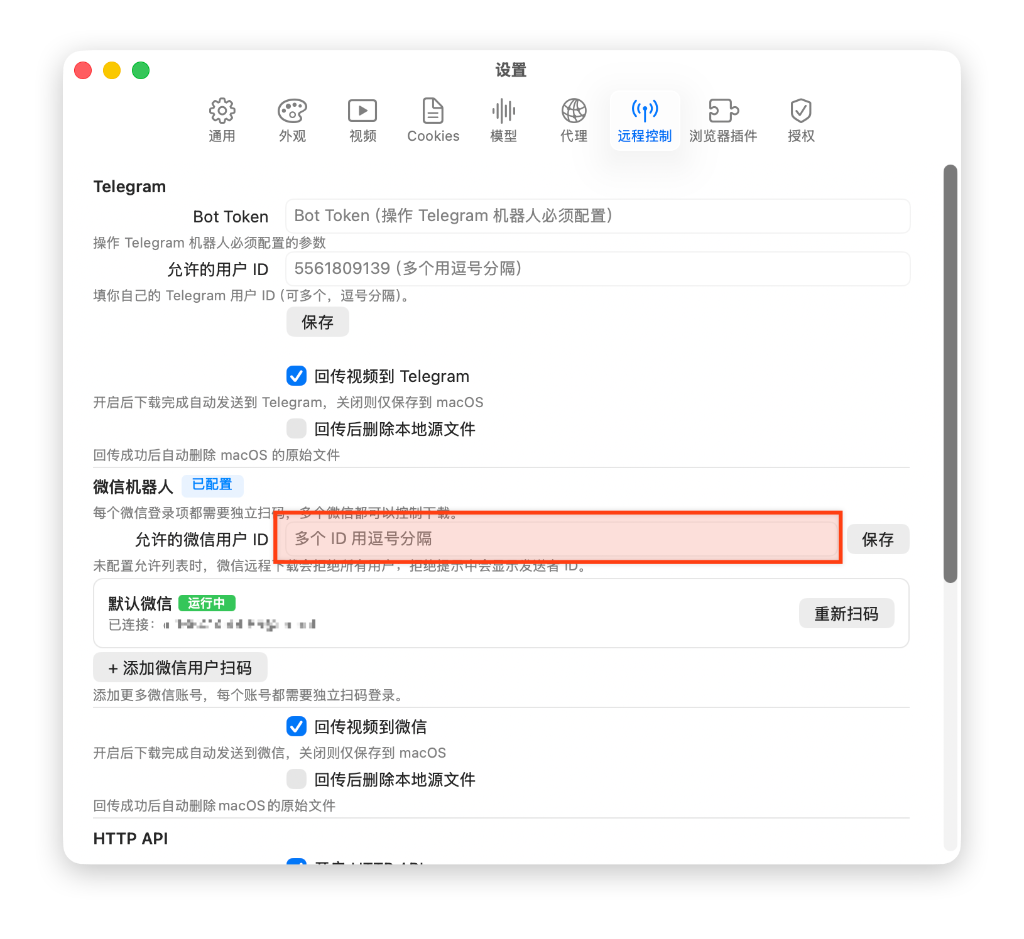
- 将复制的用户 ID 粘贴到 「允许的微信用户 ID」 输入框中,并点击右侧的 「保存」 按钮(支持添加多个微信号,使用英文逗号分隔)。
3
第三步:手机微信发送链接,自动触发远程下载
完成授权后,只要在手机刷到想保存的视频,直接将链接发送给微信机器人:

- 支持平台广泛:可直接发送微信视频号、抖音、YouTube、小红书、哔哩哔哩、微博、X (Twitter) 等任意支持平台的网址;
- 自动毫秒级响应:电脑客户端收到消息后,会立即在微信对话中回复「⏳ 开始下载...」,并自动启动多线程原画下载;
- 零手机流量消耗:视频直接使用电脑所连接的宽带网络下载,不消耗手机移动数据。
4
第四步:文件自动回传与电脑本地留存
下载完成后,系统将自动执行后续动作:
- 微信文件自动回传:客户端会自动将下载好的无水印 MP4 原画视频(或提取出的音频文件)直接发送回您的手机微信对话框中,并提示「✅ 下载完成」,手机端即点即播或转发;
- 电脑本地双重归档:所有下载的高清文件同时会自动安全保存在电脑的 SaveXTube「文件」库中;
- 后续智能处理:在电脑端可随时对已下载文件进行格式转换或开启本地 AI 智能转写与思维导图生成。