TELEGRAM BOT / REMOTE DOWNLOAD
Telegram 远程下载与机器人配置指南
SaveXTube Desktop 内置原生 Telegram 机器人(Telegram Bot)引擎。只要在电脑端保持客户端后台运行,即可随时在手机或任意设备上的 Telegram 向您的专属机器人发送视频链接,电脑端自动静默高速下载并将视频文件自动回传至对话中。
1
第一步:在 Telegram 中创建专属机器人并获取 Bot Token
Telegram 官方提供了免费的 @BotFather 机器人用于创建和管理所有 Bot:
- 在 Telegram 搜索框输入
@BotFather,点击进入并点击 「Start」; - 向 BotFather 发送指令:
/newbot; - 按提示输入机器人的显示名称(Name),例如
MySaveXTubeBot; - 按提示输入机器人的用户名(Username),必须以
bot结尾,例如my_savextube_bot; - 创建成功后,BotFather 会发送一条包含 HTTP API Token 的消息(格式如
1234567890:ABCdefGhIJKlmNoPQRsTUVwxyZ),复制该 Token 备用。
2
第二步:获取您的 Telegram 用户 ID(白名单防盗用)
为防止他人向您的公开 Bot 发送链接恶意盗用您的电脑宽带与存储,SaveXTube 采用严格的白名单权限控制:
- 在 Telegram 搜索
@userinfobot或@getmyid_bot,点击 「Start」 发送任意消息; - 机器人会立即回复您的纯数字用户 ID(Id / User ID),例如
5561809139; - 复制该数字 ID 备用。
3
第三步:在 SaveXTube 客户端填入配置并保存
打开 SaveXTube Desktop 客户端,点击左侧导航栏的 「设置」,切换到 「远程控制」 标签页:
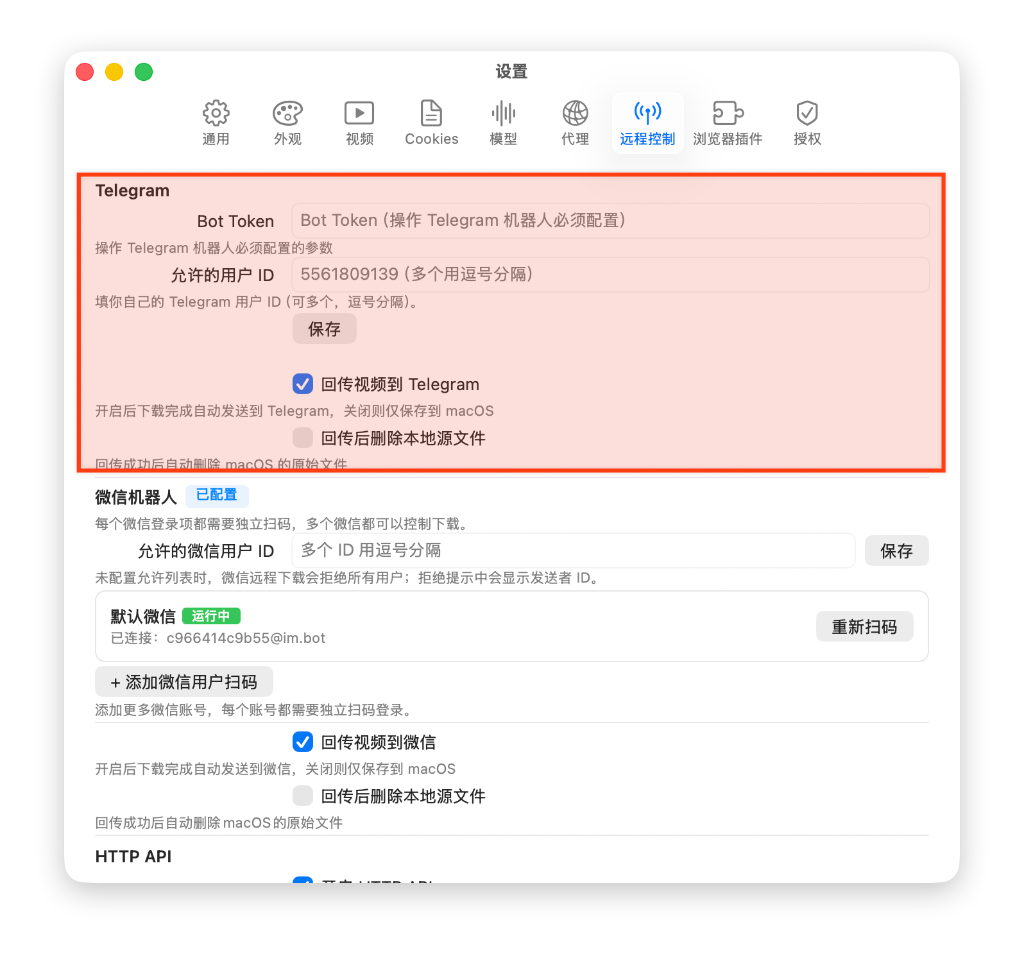
- Bot Token:将第一步从 BotFather 获得的 Token 粘贴到红框标注的 「Bot Token」 输入框中;
- 允许的用户 ID:将第二步获取的纯数字 ID(如
5561809139)粘贴到 「允许的用户 ID」 中(支持多个微信号/账号,用英文逗号分隔); - 回传选项:勾选 「回传视频到 Telegram」(开启后下载完成自动将视频文件发送至 Telegram);可根据需要选择是否勾选「回传后删除本地源文件」;
- 保存生效:点击 「保存」 按钮,SaveXTube 将自动在后台启动 Telegram 守护轮询。
4
第四步:Telegram 发送链接,自动下载与文件回传
配置完成后,随时随地打开 Telegram 与您的专属 SaveXTube 机器人对话:
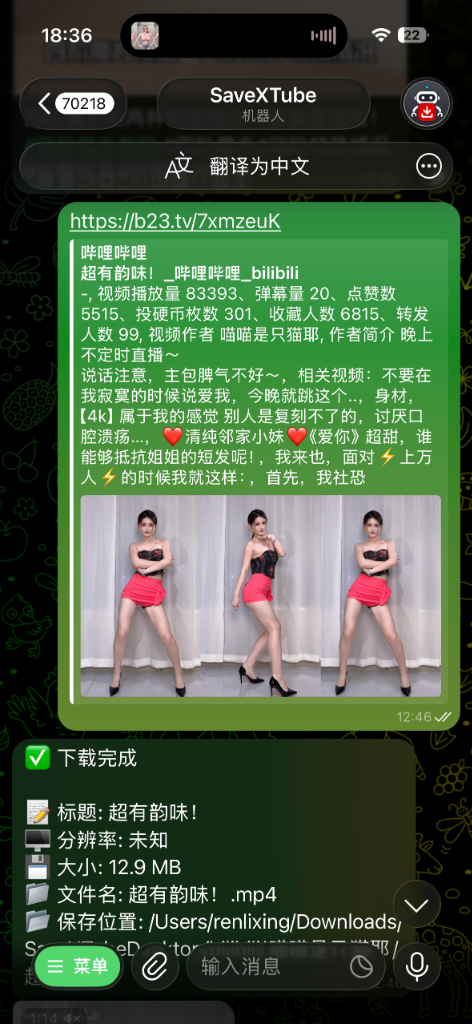
- 发送链接:在手机或电脑 Telegram 对话框中发送任意平台的视频链接(YouTube、X、抖音、B站、小红书、视频号等);
- 自动响应:机器人收到链接后立即解析视频详情(标题、作者、封面与播放数据),并在电脑后台以千兆宽带启动极速多线程下载;
- 视频自动回传:下载完成后,机器人直接在 Telegram 对话中回传原画视频文件,并附带标题、分辨率、大小、文件名与电脑本地保存路径,手机即点即播;
- 安全守护:非白名单用户发送的任何消息都会被自动拦截,安全无忧。